Vibe Coding - 安装部分
安装
基础环境
Node.js 环境
注意:如果只想使用 claude code,则可以不安装 node.js 环境,选择 claude code 原生安装,但是仍需要 git bash
- 打开浏览器访问 https://nodejs.org/
- 点击 "LTS" 版本进行下载(推荐长期支持版本)
- 下载完成后双击 .msi 文件
- 按照安装向导完成安装,保持默认设置即可
- 建议使用 PowerShell 而不是 CMD
- 如果遇到权限问题,尝试以管理员身份运行
- 某些杀毒软件可能会误报,需要添加白名单
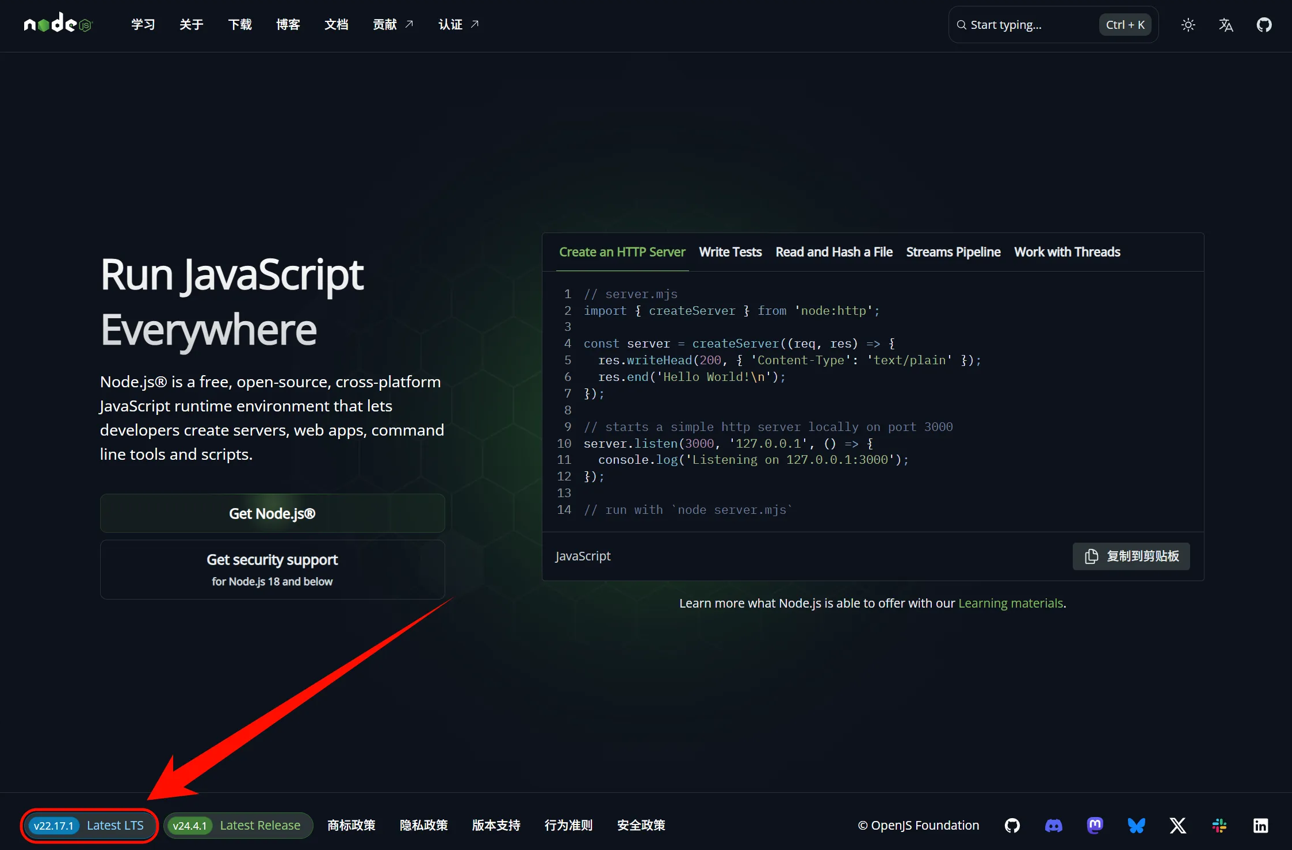
选择自己合适的版本,一路下一步。
安装完成后,打开CMD,输入以下命令验证安装:
node --version
npm --version
如果显示版本号,说明安装成功
Git Bash
Windows 环境下需要使用 Git Bash 安装 Claude code。安装完成后,环境变量设置和使用 Claude Code 仍然在普通的 PowerShell 或 CMD 中进行。
下载并安装 Git for Windows
- 访问 https://git-scm.com/downloads/win
- 点击 "Download for Windows" 下载安装包
- 运行下载的 .exe 安装文件
- 在安装过程中保持默认设置,直接点击 "Next" 完成安装
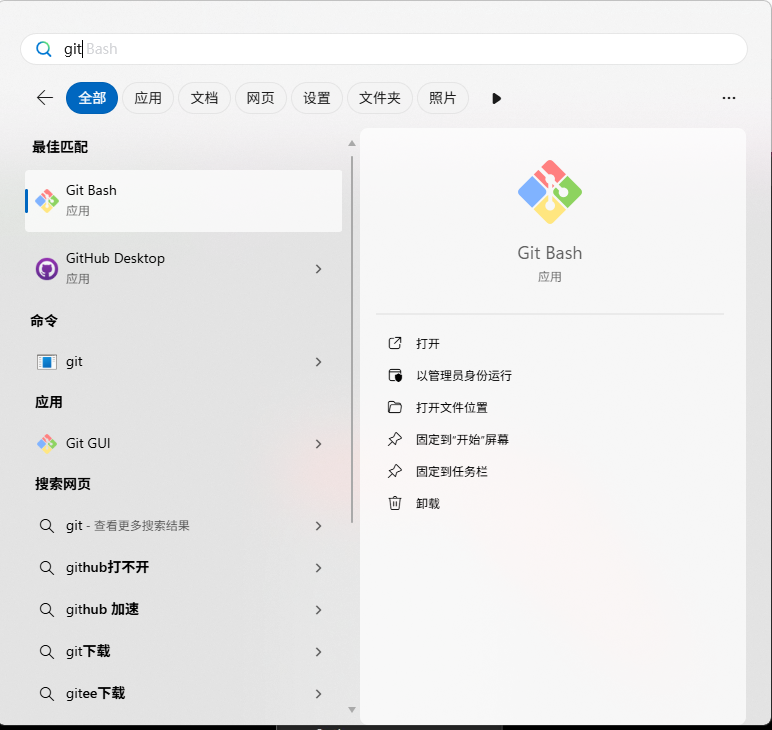
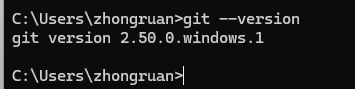
安装完成后,打开 Git Bash,输入以下命令验证:
git --version如果显示版本号,说明安装成功
Claude Code
原生安装
原生安装不需要 Node.js 环境,但是仍需要 Git Bash 。
使用 Windows PowerShell:
irm https://claude.ai/install.ps1 | iex使用 Windows CMD:
curl -fsSL https://claude.ai/install.cmd -o install.cmd && install.cmd && del install.cmdnpm 安装
打开 Git Bash(重要:不要使用 PowerShell),运行以下命令:
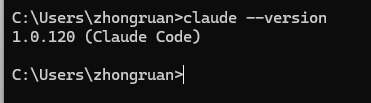
npm install -g @anthropic-ai/claude-code # 全局安装安装完成后,输入以下命令检查是否安装成功:
claude --version如果显示版本号,恭喜你!Claude Code 已经成功安装了。
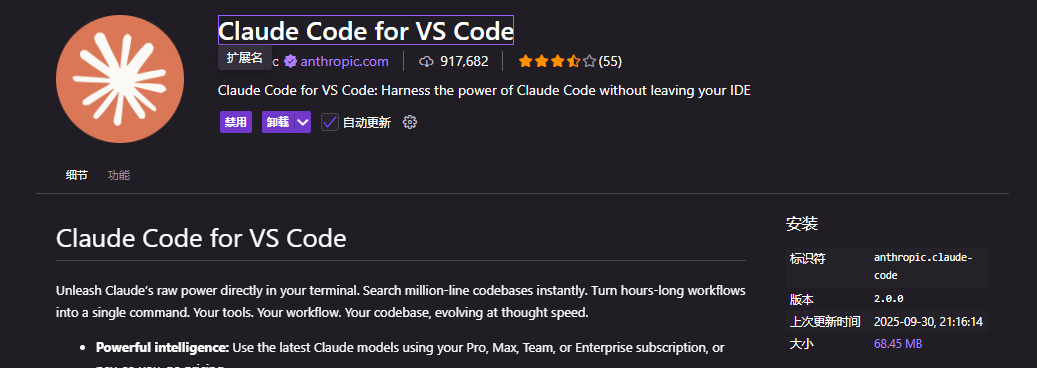
Claude Code for VS Code
打开VS CODE插件市场,搜索Claude Code for VS Code,或者点击访问
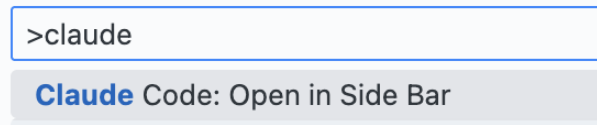
安装完成后,摁住cmd+shift+p 输入claude搜索,选择 open in side bar
然后编辑(或者新增)~/.claude/config.json
{
  "primaryApiKey": "default"
}
修改配置后重启!!!
Codex CLI
打开 Git Bash(重要:不要使用 PowerShell),运行以下命令:
npm install -g @openai/codex这个命令会从 npm 官方仓库下载并安装最新版本的 Codex CLI。
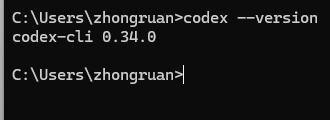
安装完成后,输入以下命令检查是否安装成功:
codex --version如果显示版本号,恭喜你!Codex CLI 已经成功安装了。
Gemini CLI
打开 Git Bash(重要:不要使用 PowerShell),运行以下命令:
npm install -g @google/gemini-cli这个命令会从 npm 官方仓库下载并安装最新版本的 Gemini CLI。
安装完成后,输入以下命令检查是否安装成功:
gemini --version如果显示版本号,恭喜你!Gemini CLI 已经成功安装了。
Cursor
项目介绍
Cursor is a fork of VS Code. This allows us focus on making the best way to code with AI, while offering a familiar text editing experience.
Cursor 是 VS Code 的一个分支,这让我们能够专注于利用 AI 提升编码体验,同时提供熟悉的文本编辑界面。
- 官方主页:https://www.cursor.com/
- 下载地址:主页下载
- 使用指南:https://docs.cursor.com/